miércoles, 11 de octubre de 2017

Panel de Control, Windows 7 (Cuentas de usuarios y protección infantil)

Cuentas de usuarios y protección infantil


Cuentas de usuario
Es muy útil crear una cuenta de usuario distinta para cada persona que usa un mismo PC. Equivale hasta cierto punto a tener varios PCs dentro de uno.
Eso separa los archivos y programas de cada persona. Y permite personalizar Windows de forma independiente. Por ejemplo usar una imagen distinta para las cuentas o crear una contraseña de Windows propia que proteja el acceso a cada una.


Control parental

Windows 7 hace fácil configurar el PC para limitar lo que un menor u otro usuario puede hacer con él. Algunas de las cosas que es posible definir son:
  • El tiempo que puede usar el PC.
  • A qué juegos puede jugar. Indicando el nombre del juego concreto o su tipo.
  • Los programas instalados que puede usar o no.
Utiliza el Control parental junto con la Protección infantil de Windows Live. Podrás limitar lo que el menor puede ver en Internet o con quién puede intercambiar mensajes. También llevar un control de lo que hace online.


Windows CardSpace y administrador de credenciales

Sirven para intercambiar información de forma automática con sitios web y otros servicios. Por ejemplo los datos de acceso a una página, para que no tengas que escribirlos cada vez.

La idea es buena pero no funcionan con cualquier sitio web. Y además su uso es poco intuitivo. Herramientas de apariencia y personalización.
El Administrador es el usuario principal del equipo. Todos los equipos deben de tener por lo menos un usuario Administrador, que se encargará de tener el control sobre el equipo. Es quien puede instalar y desinstalar componentes tanto hardware como software, y modificar la configuración del sistema. También tiene acceso a cualquier carpeta, y ningún otro usuario, ni siquiera otro administrador, puede impedírselo.
En Windows 7, los permisos del Administrador son temporales. Esto es debido al Control de Cuentas de Usuario (UAC), que hace que el Administrador sea un usuario estándar hasta el momento en que necesite realizar una acción que requiera de permisos de Administrador (las ventanas sobre fondo oscuro que nos piden permiso para realizar ciertas acciones).
El UAC al principio puede parecer molesto. Pero esta opción es muy útil para la seguridad del sistema, ya que requiere que el usuario confirme las modificaciones importantes. Cuando el sistema está recién instalado aparece bastante porque tenemos que configurar muchas cosas, pero con el tiempo aparecerá menos. Aún así, veremos cómo desactivarlo al modificar una cuenta de usuario, aunque no sea recomendable.


Por seguridad, se recomienda que el administrador tenga establecida una contraseña, y que no tenga Administrador como nombre de usuario.
Cuando instalamos Windows 7, el primer usuario que se crea es el Administrador del equipo, sin contraseña.


Usuario estándar

El usuario estándar es aquel que puede usar el equipo con una cuenta propia, pero no puede modificar aspectos importantes de la configuración del sistema que puedan afectar a otros usuarios o a la seguridad del equipo. El usuario no podrá realizar las acciones en las que aparezca el escudo de seguridad de Windows Descripción: http://www.aulaclic.es/windows7/graficos/icono_seguridad.gif si no conoce la contraseña de algún administrador.
El usuario estándar, al igual que el Administrador, dispone de una carpeta dentro de la carpeta Usuarios con su nombre que contendrá todos sus archivos. Cada usuario es el propietario de sus archivos, y podrá realizar cualquier acción sobre ellos. En cambio, si un usuario estándar quiere acceder a la carpeta de otro usuario, se le negará el acceso, a no ser que el usuario que la haya creado, o el Administrador le permitan el acceso.
Cuenta de invitado

El usuario invitado es un usuario un poco especial. Tiene los mismos privilegios que un usuario estándar, pero es anónimo y sin contraseña. Es decir, la finalidad de la cuenta de invitado es permitir que cualquier usuario sin cuenta en el equipo pueda iniciar una sesión y utilizar el equipo.
Desde el punto de vista de la seguridad, esto no es siempre recomendable. Por eso, por defecto, la cuenta de invitado viene deshabilitada. Así, que si queremos que esté disponible para iniciar sesión, debemos activarla.
Para activarla, desde la ventana Cuentas de usuario y protección infantil, pulsamos en Agregar o quitar cuentas de Usuario.

Cuentas de usuario
En Elija la cuenta de usuario encontramos todas las cuentas disponibles. Pulsamos sobre la cuenta Invitado.
Cuenta de invitado


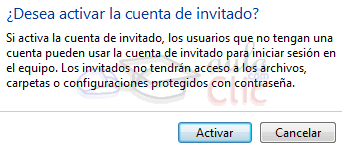
En la siguiente ventana, sólo encontramos el botón Activar, que al pulsarlo activará la cuenta.


Activar cuenta invitado

Si la cuenta ya está activada, encontraremos las opciones para Desactivar y Cambiar la imagen, pero no para establecer la contraseña, porque esta cuenta no tiene.


Glosario:

Seguridad: Ausencia de peligro o riesgo.
Sistema: Conjunto ordenado de normas y procedimientos que regulan el funcionamiento de un grupo o colectividad.
Personalizar: Ejemplificar con alusiones a alguien en concreto al decir algo.
Ventana: Abertura practicada a cierta altura del suelo en un muro o pared que sirve para proporcionar iluminación y ventilación en el interior de un edificio; generalmente consta de un marco fijo que queda ajustado y asegurado en el hueco de albañilería, y de una o varias hojas, fijas o móviles, en las que se inserta el acristalamiento.
Windows: es un sistema operativo desarrollado por la empresa de software Microsoft Corporation, el cual se encuentra dotado de una interfaz gráfica de usuario basada en el prototipo de ventanas (su nombre en inglés).
Agregar: Añadir unas cosas o personas a otras del mismo tipo o juntar varias cosas similares.
Contraseña: Palabra, frase o señal que solo conocen determinadas personas y que les permite ser reconocidas entre sí o por otras personas.
Administrador: es la persona que tiene la responsabilidad de implementar, configurar, mantener, monitorizar, documentar y asegurar el correcto funcionamiento de un sistema informático, o algún aspecto de éste.
Usuarios: Que usa habitualmente un servicio.
Quitar: Separar o apartar una cosa del lugar en que está.

Panel de Control, Windows 7 (Programa)

Programa

Es el centro del Panel de control para la gestión de los programas que tienes instalados en Windows.


Programas y características
  • Desinstalar programas
    Para quitarlos de tu PC. Lo ideal es usar esta herramienta de Windows. Cuando no sea posible o si la aplicación queda mal desinstalada prueba las varias formas de desinstalar programas mal desinstalados.
  • Ver las actualizaciones instaladas Sirve sobre todo para poder desinstalarlas en caso necesario. No es algo habitual, pero algunas actualizaciones dan problemas.
  • Detectar y resolver problemas de compatibilidad de programas
    Puede pasar con los que están creados para versiones anteriores de Windows.

    Una alternativa es instalar el XP Mode de Windows 7. Gracias a él podrás usar sin problemas en Windows 7 cualquier programa de Windows XP.
  • Activar o desactivar características de Windows
    Se refiere a varios servicios de Windows que en general son de uso avanzado.


Programas predeterminados
Aquí puedes definir los programas que Windows debe usar por defecto para todo tipo de cosas. Como navegar por Internet, gestionar tu e-mail, reproducir tus vídeos, etc.

También tienes la opción de asociar con un programa concreto ciertos tipos de archivos. Hacer por ejemplo que los archivos de imagen se abran con tu editor de imágenes favorito, o que un archivo de música lo haga con el reproductor de audio que quieras.

Las opciones de reproducción automática son iguales que las de Hardware y sonido (Ficha 4).

Los programas predeterminados, son los programas que utilizamos para poder ejecutar o trabajar diferentes tipos de archivos que existen o que utilizamos en nuestra computadora, ya sea en nuestro trabajo o en nuestro hogar. Conforme se trabajan diferentes archivos son requeridos programas adicionales a los predeterminados instalados  por Windows.

Paso # 1:
Entonces para poder seleccionar con que programa vamos a trabajar o abrir algún archivo, de texto, un archivo de audio, que navegador utilizaremos etc… Entonces vamos a INICIO luego a PROGRAMAS PREDETERMINADOS, en ocasiones no se encuentra en el menú de inicio, pero lo podemos localizar en el panel de control.
Paso # 2:
Al tener localizado donde se encuentra la opción de PROGRAMAS PREDETERMINADOS, damos clic sobre la misma y se desplegara una venta donde nos desplegara cuatro opciones sobre la configuración de los PROGRAMAS PREDETERMINADOS.
Paso # 3:
En la primera opción damos clic y nos desplegara el listado de programas que tenemos instalados en nuestro equipo al lado izquierdo de la ventana, y al lado derecho la descripción del programa y dos opciones para convertirlo en predeterminado y elegir archivos o asociar archivos para que se ejecuten con dicho programa seleccionado.
Paso # 4:
Como podemos darnos cuenta en la imagen del paso No. 3, se muestran los programas instalados  y dos opciones, la primera para establecer como PROGRAMA PREDETERMINADO,  y la segunda opción es para asociar un archivo  X para que se abra con el programa seleccionado de la lista y que el archivo o aplicación sea ejecutado automáticamente sin necesidad de consultar al usuario con que programa desea ejecutarlo.


Un ejemplo seria seleccionar el visualizador de fotos de Windows, lo seleccionamos, nos brinda en el lado derecho la información del programa, en la parte de abajo nos indica cuantas opciones tiene predeterminadas para abrir archivos de imágenes de Windows.
Paso # 5:
De igual forma funcionaria si tenemos el Reproductor De Windows media y Media Player Classic. Podemos configurar que el Reproductor De Windows Media, Reproduzca los archivos de audio (.MP3, .WAV), y que el Media Player Classic, reproduzca los archivos de video o películas (.AVI, .MP4, .MPEG).
Paso # 6:
La opción de asociar un tipo de archivo o protocolo con un determinado programa, nos ayuda a cambiar un archivo (X) que se ejecute con otro programa y colocarlo como predeterminado para el archivo que vamos a Asociar.
Paso # 7:
Para configurar la reproducción automática de los archivos, que van a ser utilizados mediante la unidad de DVD, o CD, de nuestro equipo vamos a la opción, CAMBIAR CONFIGURACION DE REPRODUCCION AUTOMATICA, acá vamos a configurar como ya dijimos la reproducción de un CD, u otros medios automáticos. En esta opción nos muestra el tipo de medio que va desde un CD, de audio, Blu-ray-Disc, Película de DVD, CD en blanco un DVD en Blanco, etc…  Entonces podemos decir o elegir que acción vamos a tomar con cada medio mencionado anterior mente.
En la siguiente imagen podemos ver que accion van a tomar las Peliculas de DVD, esta se ejecuran con Play DVD Movie con Media Player Classic, la Pelicula de DVD, Mejorada, no tiene seleccionado ningun progra, el cual se puede modificar o este siempre solicitar que el usuario le indique con que progrma ejecutarse, el medio de Software y Juegos, esta configurado para que Abra la carpete para ver los archivos con el explorer de Windows.

Paso # 8

Y por último vamos a verificar la opción de, CONFIGURAR ACCESO Y PROGRMAS PREDETEMINADOS EN ELEQUIPO. En esta opción nos muestra tres menús donde podremos obtener información de los programas que trae instalados el sistema Operativo de Microsoft Windows, al igual que los programas que le hemos instalados, en la primer imagen vamos a ver la información de los programas de Microsoft Windows, donde miramos los señalamientos con cuadros rojos,  es donde vamos a seleccionar dicho menú con solo hacer un clic en el círculo de cada opción.

En la segunda imagen observamos la información de  los que no son programas de Microsoft. Instalada adicional mente.

Y en la última opción podemos personalizar los programas a utilizar, si utilizamos los predeterminados por Microsoft, y si utilizamos los programas instalados adicionalmente, al tener lista nuestra configuración para los programas damos clic en aceptar y los cambios se guardaran y de la forma personalizada así se ejecutan los programas en nuestros sistema operativo.


Gadgets de escritorio
Los gadgets son programas que se muestran en el Escritorio de Windows. Pueden darte la información actualizada del tiempo, tu horóscopo diario o tratarse de un reloj vistoso o un calendario.
Desde esta sección puedes añadirlos o desinstalarlos. También descargar  nuevos desde Internet. Conoce las opciones de cuentas de usuario y protección.


Glosario: 

Gadgets: Es un dispositivo que tiene un propósito y una función específica, generalmente de pequeñas proporciones, práctico y a la vez novedoso.
Desintalar: Eliminar los archivos que hacen funcionar un programa en determinado sistema operativo.
Programas: Proyecto o planificación ordenada de las distintas partes o actividades que componen algo que se va a realizar.
reloj: Instrumento para medir el tiempo o para indicar la hora del día; puede ser fijo o portátil y el más común para indicar la hora consiste en una maquinaria de movimientos uniformes que hace avanzar unas manecillas sobre una superficie esférica, marcando el paso del tiempo.
Usuarios: Que usa habitualmente un servicio.
Microsoft: Es una empresa informática multinacional fundada en 1975 en Estados Unidos por Bill Gates y Paul Allen.
Calendario: Sistema de división del tiempo por días, semanas, meses y años, fundamentalmente a partir de criterios astronómicos o de acuerdo con el desarrollo de alguna actividad.
Nuevos: Que acaba de aparecer, de formarse o fabricarse.
Sistema: Conjunto ordenado de normas y procedimientos que regulan el funcionamiento de un grupo o colectividad.

Panel de Control, Windows 7 (Hardware y Sonido)

Hardware y Sonido


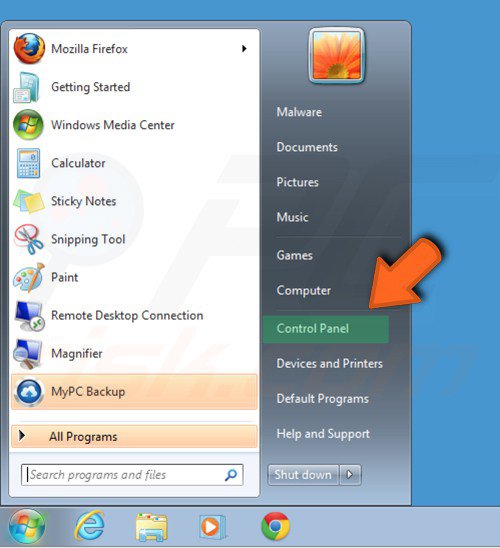
  1. 1. Para entrar a ver el Hardware y sonido de su ordenador se tiene que ir a inicio y luego a panel de control como se muestra en la imagen.

  2. Resultado de imagen para inicio panel de control

  3. 2. DISPOSITIVOS E IMPRESORA
  4. 3. 2. Estando en panel de control se vera el siguiente menú en donde se puede notar gráficamente la opción de hardware y sonido lo que asemos es entrar dando dos clic.
  5. 4. 3. En este caso veremos la opción Dispositivos e impresoras.
  6. 5. 4. Controla los dispositivos externos como faxes e impresoras conectados al equipo guardando un listado de estos.
  7. 6. 5. También se muestra las opciones para instalar una impresora ya sea local o por red inalámbrica o Bluetooth.
  8. 7. 6.Al igual aparecen opciones para usar los puestos existentes o la creación de uno nuevo.
  9.  
  10.  
  11. Glosario
  12. Impresora: es un dispositivo periférico del ordenador que permite producir una gama permanente de textos o gráficos de documentos almacenados en un formato electrónico, imprimiéndolos en medios físicos, normalmente en papel, utilizando cartuchos de tinta o tecnología láser (con tóner).
  13. Panel de Control: es una parte de la interfaz gráfica de Microsoft Windows, la cual permite a los usuarios ver y manipular ajustes y controles básicos del sistema, tales como agregar nuevo hardware, desinstalar programas instalados, gestionar las cuentas de usuario de Windows, tener acceso a opciones de accesibilidad.
  14. Hardware: es la parte que puedes ver del computador, es decir todos los componentes de su estructura física. La pantalla, el teclado, la torre y el ratón hacen parte del hardware de tu equipo.

Panel de Control, Windows 7 (Redes e Internet)

Redes e Internet


En la sección del Panel de Control sobre redes e Internet puedes configurar todo lo que tiene que ver con ellas. Centro de redes y recursos compartidos

·         Para configurar y administrar redes de cable o inalámbricas. Y definir si quieres o no compartir archivos y/o impresoras entre los PC que las forman.
Conectar el Wi-Fi
·         Ver los equipos de la red y acceder a ellos.
·         Detectar y solucionar problemas con las redes y establecer las propiedades de los adaptadores de red fija o Wi-Fi.

Resultado de imagen para sistema y seguridad panel de control windows 7
  
Grupo Hogar

Un grupo en el hogar es otro modo de llamar a una red doméstica. Es una característica exclusiva de Windows 7. Te permite crear una red de un modo más simple que el habitual.

Opciones de Internet
Son las relacionadas con el acceso a Internet y el navegador Explorer. Puedes:

·         Crear una nueva conexión.
·         Cambiar configuraciones de Explorer para por ejemplo:
Poner Google como página de inicio (o la página que prefieras)
Borrar el historial de exploración


  1. Seleccione “Inicio” y luego “Panel de control”
  1. En “Redes e Internet” seleccione “Ver el estado y las tareas de red”
  1. En la barra de tareas de la izquierda seleccione “Administrar redes inalámbricas”
  1. Pulse el botón “Agregar”
  1. Seleccione “Crear un perfil de red manualmente”. Introduzca los siguientes datos:
    • Nombre de la red: eduroam
    • Tipo de seguridad: WPA2-Enterprise
    • Tipo de cifrado: AES
    • Opcionalmente marque la casilla “Iniciar esta conexión automáticamente"
  1. Pulse el botón “Siguiente” y luego seleccione “Cambiar la configuración de conexión”.
  1. Seleccione la solapa “Seguridad”. En “Elija un método de autenticación de red” seleccione EAP protegido (PEAP).
  1. Pulse el botón “Configuración…”. Compruebe que está marcada la casilla “Validar un certificado de servidor”. En “Conectarse a estos servidores” indique radius.uclm.es. En “Entidades de certificación raíz de confianza” marque AddTrust External CA Root.
Nota: si AddTrust External CA Root no aparece en la lista de "Entidades de certificación raíz de confianza”:
  1. Descargue el certificado para la autoridad de certificación 
       
    1. AddTrust External CA Root.
  2. Seleccione "Abrir" y luego pulse sobre el botón "Instalar certificado..."
  3. Acepte todas las opciones por defecto en el asistente. A partir de este momento el certificado de AddTrust External CA Root estará disponible en la lista “Entidades de certificación raíz de confianza”.
  4. Pulse el botón “Configurar…”. Desmarque la casilla “Usar automáticamente el nombre de inicio de sesión y la contraseña de Windows”.
  1. Pulse "Aceptar". Seleccione el icono de conexión inalámbrica de la barra de tareas del escritorio
  1. En la lista de redes disponibles seleccione eduroam.
  1. Pulse el botón "Conectar". En la ventana “Seguridad de Windows” introduzca los siguientes datos:
    • Nombre de usuario: Su nombre de usuario siguiendo el formato Nombre.Apellido@uclm.es (o usuario @uclm.es en el caso de los alumnos).
    • Contraseña: La utilizada para acceder a los servicios de la UCLM (Intranet, correo, etc.)

  1. Pulse “Aceptar”. Aparecerá una ventana de progreso de la conexión, aunque para comprobar si se ha conectado correctamente a eduroam hay que consultar el icono de la barra de tareas.


Glosario:
Tareas: Labor o trabajo que realiza alguien.
Icono: Imagen religiosa pintada o hecha en relieve o con mosaico, realizada según la técnica del arte bizantino  
Seguridad: Ausencia de peligro o riesgo.
Usuarios: Que usa habitualmente un servicio.
Aceptar: Recibir [una persona] voluntariamente algo que se le ofrece o propone.
Ventana: Abertura practicada a cierta altura del suelo en un muro o pared que sirve para proporcionar iluminación y ventilación en el interior de un edificio; generalmente consta de un marco fijo que queda ajustado y asegurado en el hueco de albañilería, y de una o varias hojas, fijas o móviles.
Progreso: Mejora o avance que experimenta una persona o una cosa hacia un estado mejor, más avanzado o más desarrollado.
Conexión: Unión que se establece entre dos o más cosas (aparatos, sistemas, lugares, etc.) o personas para que entre ellas haya una relación o una comunicación.
Barra: Pieza de metal larga y delgada, generalmente de sección cuadrada, rectangular o cilíndrica.
Contraseña: Palabra, frase o señal que solo conocen determinadas personas y que les permite ser reconocidas entre sí o por otras personas.
Sistema: Conjunto ordenado de normas y procedimientos que regulan el funcionamiento de un grupo o colectividad.

Cuestionario 1-¿Contiene el nombre del documento sobre el que se está trabajando, se le asigna un nombre provisional hasta que guardamos ...